L’une des fonctions les plus simples, mais aussi les plus pratiques, des téléphones Android est le fil d’actualités qui est intégré dans de nombreux smartphones et qui nous permet de lire rapidement les nouvelles en fonction de nos goûts et de nos intérêts. Cependant, des problèmes avec Google Discover peuvent survenir, nous obligeant à essayer de trouver une solution pour continuer à profiter de cette fonctionnalité.
Il s’agit d’une erreur que nous avons nous-mêmes dû subir, mais aussi de nombreuses autres personnes qui, par le biais de Twitter et de différents forums tels que Reddit, ont exprimé leur inquiétude face à cette situation. Si vous faites partie des personnes touchées par le problème, nous vous invitons à suivre toutes les instructions que nous vous donnerons pour que le fil d’actualité fonctionne à nouveau correctement.
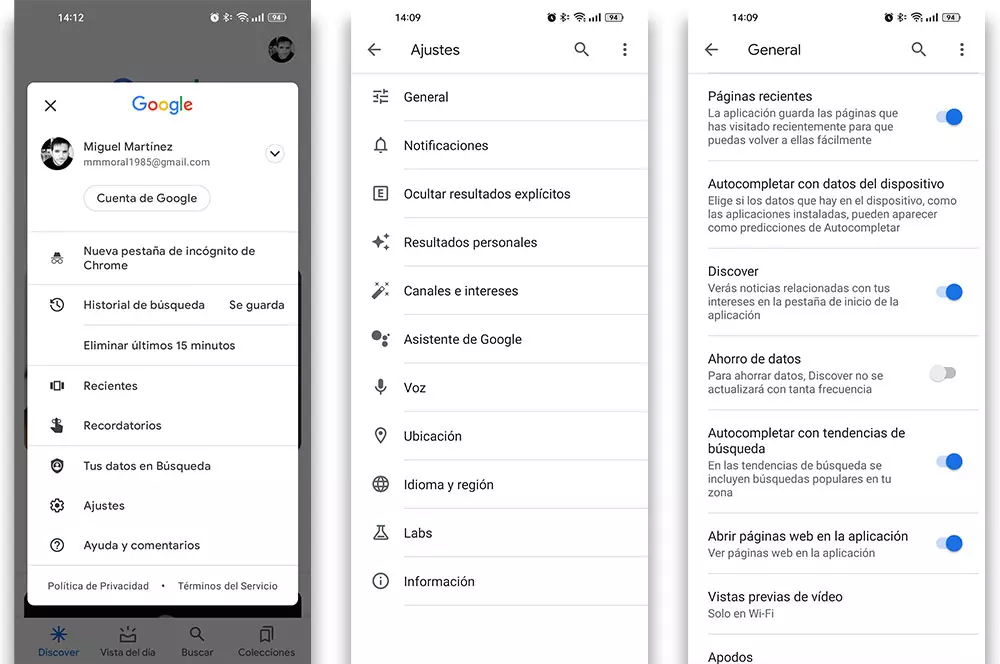
Paramètres de Google Discover
L’application Google est installée par défaut sur presque tous les appareils Android, et il y a de fortes chances que vous l’ayez aussi sur votre téléphone. Si vous ne l’avez pas encore, installez-le depuis Google Play ou l’App Store et connectez-vous avec votre compte Google.
Pour jeter un coup d’oeil à Google Discover, vous pouvez faire glisser l’écran vers le bas jusqu’à l’extrême gauche, si votre téléphone le permet, ouvrez simplement l’application Google, car Discover devrait être activé par défaut. La seule condition pour que tout fonctionne est, bien sûr, que vous soyez connecté à l’application avec votre compte Gmail.
Vérifiez que ce n’est pas votre faute
Cette fonction, qui est disponible sur les téléphones Android et les iPhones via l’application officielle de Google, ne fonctionne pas toujours correctement. Mais il y a principalement deux raisons pour lesquelles il ne se charge pas correctement ou ne peut même pas vous montrer de contenu. Et le premier n’est pas votre faute
Ce service populaire de la société de Mountain View n’est pas invincible, c’est-à-dire qu’à un moment ou à un autre, il peut aussi tomber en panne, de sorte qu’il ne fonctionnera pas jusqu’à ce que le fabricant corrige l’erreur. Cela signifie que, quels que soient nos efforts pour résoudre ce problème sur notre smartphone, tant que Google ne l’aura pas résolu, nous ne pourrons plus l’utiliser normalement.
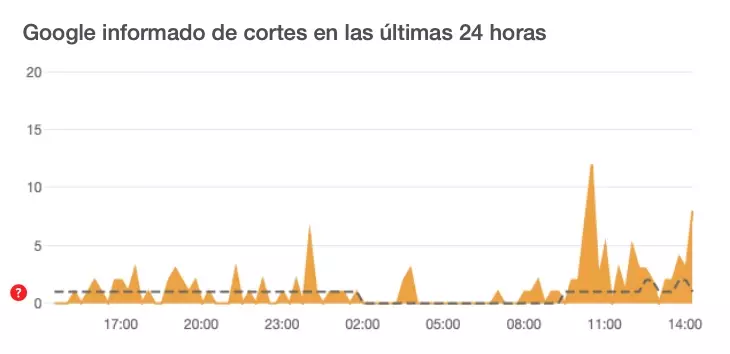
Cette erreur apparaît généralement avec le message “Impossible de se connecter à Discover“. La mauvaise chose ne peut pas être vérifiée par des outils comme DownDetector, mais si vous voyez que quelque chose se passe avec Google, cela peut être lié.
En outre, veuillez noter que les cas suivants peuvent empêcher le bon fonctionnement de l’outil google, selon la société elle-même :
- Votre administrateur a peut-être désactivé l’accès à Google Discover
- Vous ne pourrez pas utiliser l’application sans un compte Gmail
- Pour vous connecter à Google, passez à un compte Gmail personnel.
- Si vous avez moins de 13 ans (ou l’âge stipulé dans votre pays), il se peut que vous ne puissiez pas accéder au service
Réparez votre téléphone
Une autre situation, que de nombreuses personnes touchées rapportent, est que leur téléphone portable ne leur permet pas de charger les nouvelles une fois sélectionnées, quels que soient les efforts que nous déployons pour y accéder, revenir en arrière et réessayer dans les cas où cela n’est pas possible. Cependant, si nous accédons au navigateur et recherchons la même actualité, nous pouvons la voir sans aucun problème, le problème se situe donc au niveau de Google Discover.
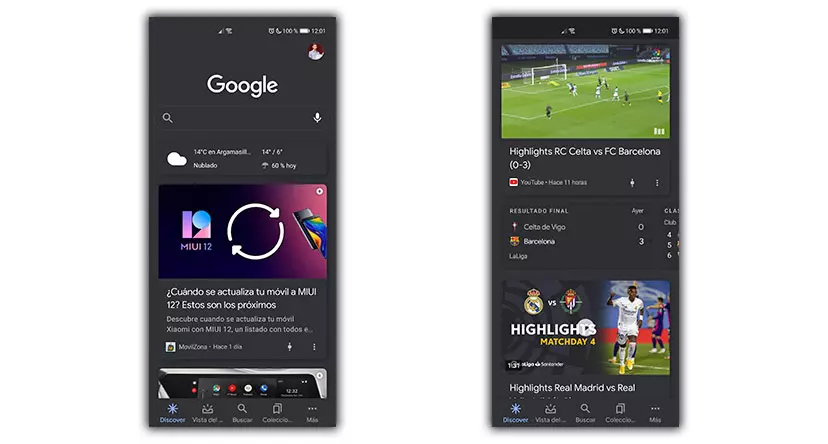
Contrairement à d’autres occasions, le problème avec le flux Google ne semble pas être dû à une mauvaise mise à jour, à un smartphone ou à une couche de personnalisation en particulier, mais touche tout le monde de la même manière. Une situation qui a conduit de nombreuses personnes à signaler ce problème Android aux fabricants afin qu’ils puissent trouver une solution.
Dans ces cas, la vérité est que nous pourrons faire quelque chose pour le résoudre nous-mêmes et continuer à profiter du service de la société américaine. S’il s’agit d’une panne spécifique de l’application due à un problème interne du terminal, ou même de l’application elle-même sans affecter les serveurs de ce service, ces méthodes nous aideront à résoudre tout problème avec Google Discover sur le mobile.
Redémarrez le mobile
Cela devra être notre premier test pour voir si le problème est résolu en redémarrant simplement le mobile. En éteignant et rallumant rapidement l’appareil, nous pouvons libérer la mémoire cache du système et éliminer ainsi les problèmes de compatibilité.
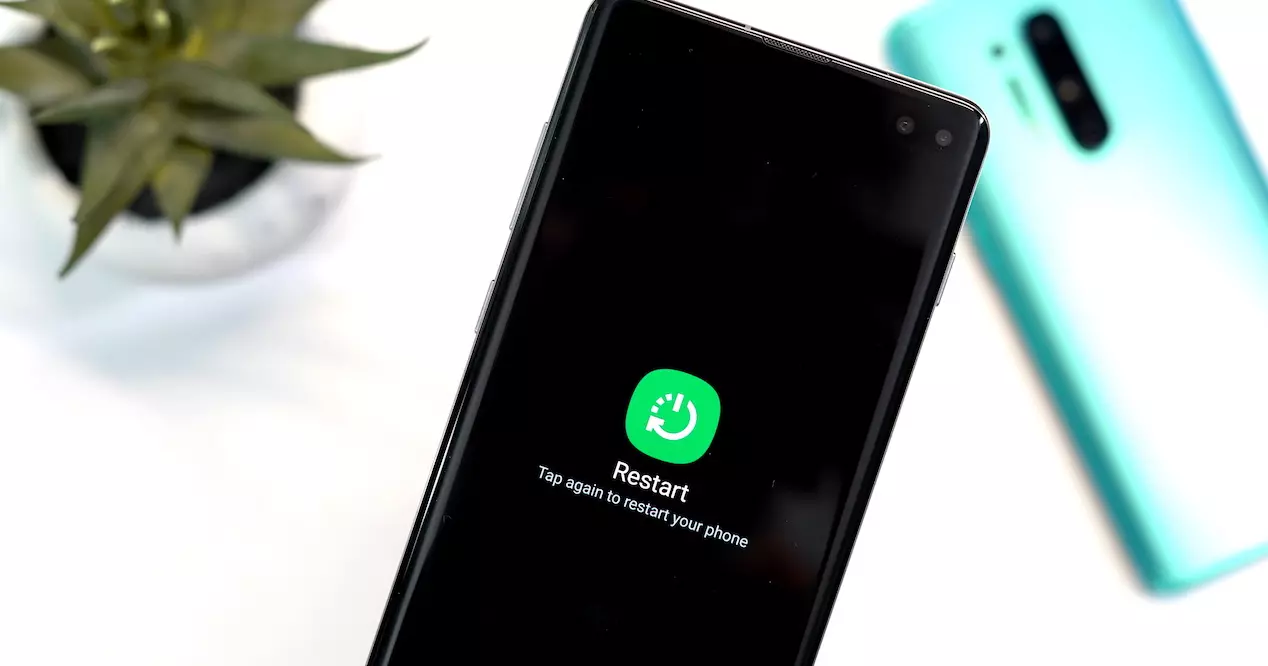
Tout ce que nous avons à faire est d’appuyer sur le bouton d’alimentation et de cliquer sur redémarrer. Ensuite, nous retournerons dans Google Discover pour voir si le problème a disparu et s’il fonctionne normalement.
Mettez à jour l’application Google
L’erreur peut être due au fait que nous n’avons pas mis à jour l’application Google où s’affiche la Découverte depuis un certain temps. Si c’est le cas, il est temps de vous rendre dans la boutique d’applications de votre smartphone, dans la plupart des cas le Play Store, et de mettre à jour l’application.
Ils ont peut-être dû corriger une anomalie apparue dans le logiciel pour une raison ou une autre qui l’empêchait de fonctionner correctement et, par conséquent, rien n’a été chargé. Vous pouvez également essayer de télécharger une mise à jour depuis des marchés alternatifs, tels que APK Mirror, ou d’installer une version plus ancienne.
Effacez votre cache et vos données
Pour éviter d’avoir à attendre que le fabricant ou les marques de Mountain View proposent une solution, nous avons trouvé un moyen de réparer Discover pour une longue période, bien qu’après quelques semaines le problème puisse se reproduire et nous devrons répéter ces mêmes étapes.
La première chose à faire est de se rendre sur place :
- App. paramètres
- Menu Applications
- Recherchez et cliquez sur Google
- Ici, nous devrons entrer dans l’option de stockage où nous devrons appuyer sur les options de suppression de la mémoire cache et des données.
Si vous avez des doutes, ne vous inquiétez pas, car cela n’affectera pas du tout les fichiers de votre téléphone. Il suffit de redémarrer l’application pour qu’elle fonctionne sans erreur héritée.
Réinstaller l’application
L’application Google étant une application préinstallée, vous ne pouvez pas la désinstaller de votre téléphone. Cependant, vous pouvez supprimer ses mises à jour pour résoudre les problèmes liés à l’application. Pour ce faire, ouvrez l’Android Store et recherchez Google. Appuyez sur l’application et appuyez sur Désinstaller.
Vous devrez ensuite redémarrer votre téléphone. Mettez ensuite à jour l’application en la téléchargeant à nouveau depuis Google Play et voyez si le fil Discover affiche désormais toutes les actualités sans aucun problème.
Utilisez-le sans compte
En outre, ce que nous devrons également faire est d’entrer dans l’application officielle sur le smartphone et de taper dans le coin supérieur sur notre icône, parmi les options qui apparaissent choisissez “Utiliser sans aucun compte” et redémarrez le téléphone.
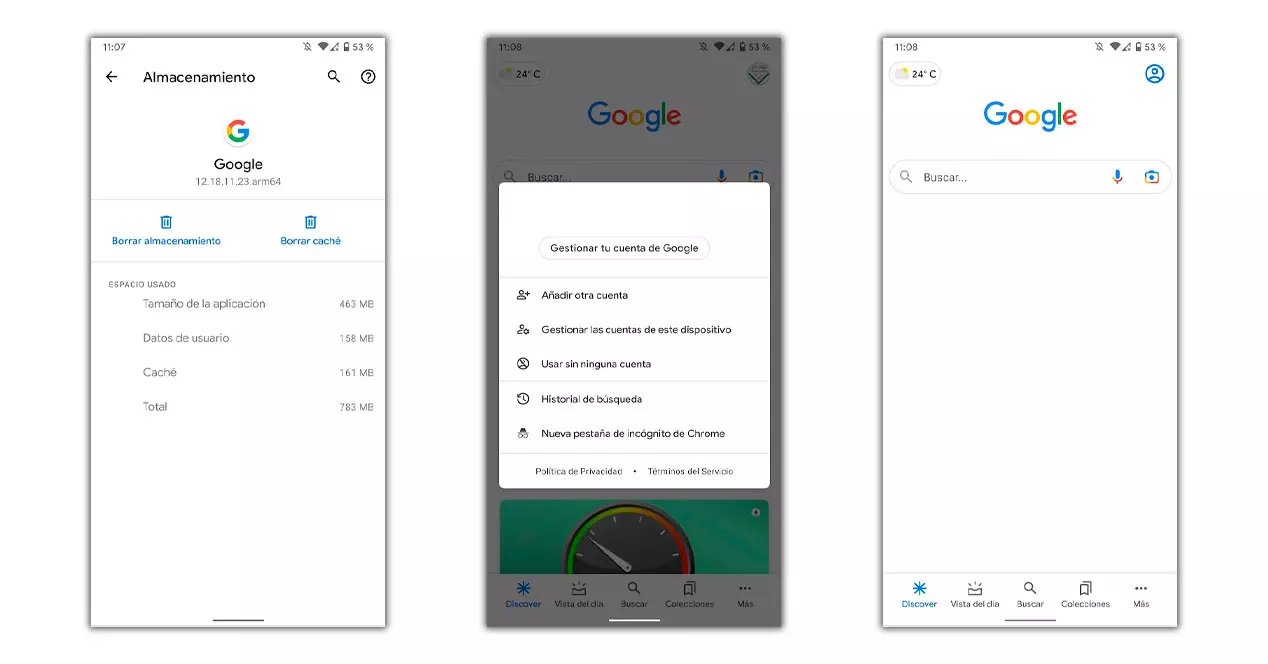
Une fois terminé, nous répétons le processus de choix de notre compte Google à nouveau et le problème sera résolu. Si le problème revient, ce qui est plus que probable après un certain temps, l’erreur pourrait avoir à voir avec le cache généré par l’application, nous devrons donc répéter les étapes.
Vérifier les données mobiles
Nous ne l’avons peut-être pas remarqué, mais si, par exemple, Discover fonctionne bien lorsque nous sommes connectés à un réseau Wi-Fi, cela signifie qu’il s’agit d’un problème avec les données mobiles du téléphone. En d’autres termes, il peut avoir restreint l’utilisation du plan de données dont nous disposons sur notre appareil.
Pour vérifier si c’est le cas ou non, allez sur :
- App. paramètres
- Allez dans Applications et notifications
- Choisissez, en cochant l’icône des 3 points dans le coin supérieur droit, d’afficher toutes les applications
- Localisez l’application Google
- Saisir les données mobiles et le Wi-Fi
- Vérifiez que les données de fond
sont activées sur votre smartphone.
Forcer l’arrêt de l’application
Selon le téléphone que nous possédons, il se peut que nous ne puissions pas désinstaller cette application directement depuis notre téléphone, car elle est fournie par défaut. Par conséquent, nous devrons essayer de forcer Google à s’arrêter.
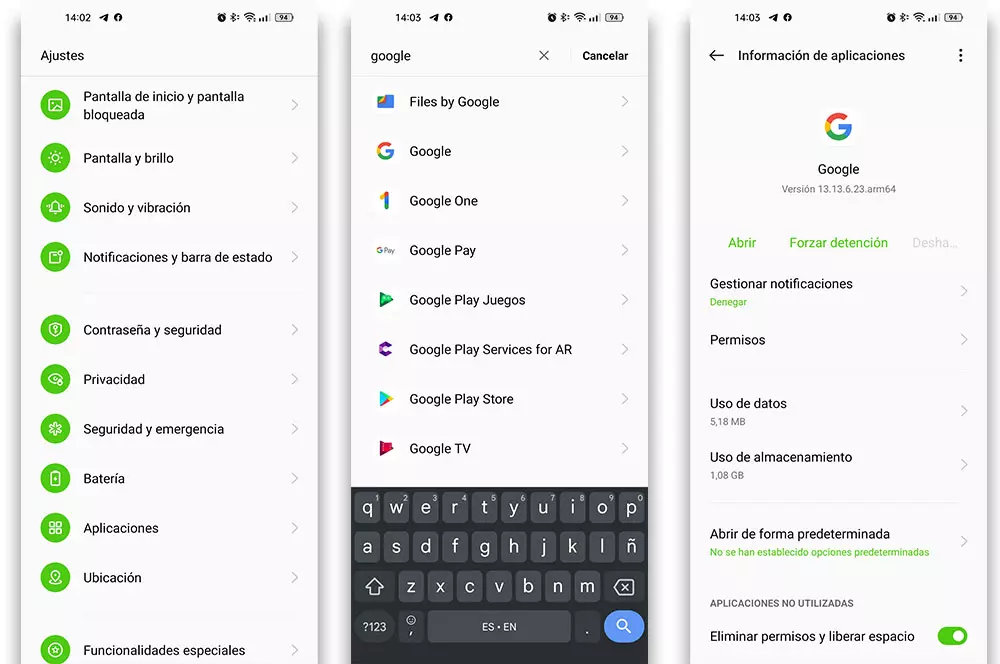
Pour ce faire, nous devrons nous rendre, une fois de plus, à :
- App. paramètres
- Menu Applications et notifications
- Cliquez sur Afficher les applications
- Localisez à nouveau l’application de l’entreprise
- Robinet Arrêt de force
De cette façon, nous ne supprimerons rien, nous ferons juste en sorte qu’il se ferme complètement. Ensuite, testez pour voir si elle a déjà réparé sa panne.
Vérifiez l’état du service
Toutes les solutions à notre problème Discover ne sont pas à portée de main. Parfois, les problèmes sont causés par l’application elle-même ou par Google. Nous devons donc nous assurer que le service Google fonctionne correctement. Il est fréquent que les serveurs des différents services que nous utilisons sur notre téléphone portable connaissent des problèmes ou soient directement hors service. Cela s’est produit à de nombreuses reprises avec Whatsapp, Facebook, Instagram ou Gmail lui-même, qui est géré par Google, il ne serait donc pas du tout étrange que vous rencontriez des problèmes avec le service Découvrir, cela pourrait être dû à une panne de serveur
.
Pour savoir si c’est le cas ou non, le meilleur moyen est de vérifier si d’autres utilisateurs rencontrent, comme vous, cette erreur. Par conséquent, la meilleure chose à faire est d’aller sur les réseaux sociaux pour vérifier si cela se produit ou de discuter de l’erreur avec un ami ou un collègue pour s’assurer que c’est bien le cas ou non. Si cela ne fonctionne pas non plus pour les autres utilisateurs, la meilleure chose à faire est d’attendre la restauration du serveur, une action qui ne devrait pas prendre plus de quelques heures, bien que tout dépende de Google lui-même.